Windows / MacOS客户端V2rayN教程
V2rayN下载与配置v7.18.0

Big R
上次更新日期7 个月前
下载
Windows :点击下载
MacOS intel 芯片:点击下载
MacOS Apple M芯片:点击下载
最新版本下载:https://github.com/2dust/v2rayN/releases
备用下载 https://download.hyproxy.org/Hyproxy
下载完毕请自行安装 或者 完整解压。下载不了请右键另存为
——其他版本——————————————
win7系统用下面的客户端
win7 32位系统的下载
【建议删除360相关的任何软件】
配置教程
1. 打开解压出来的文件夹v2rayN-core,找到文件夹中的蓝色图标v2rayN文件(图标如下图蓝色v),右键鼠标,以管理员身份运行。
软件界面如下图。
(其他软件中需要使用本地socks5代理和http代理端口的,看界面的左下角)

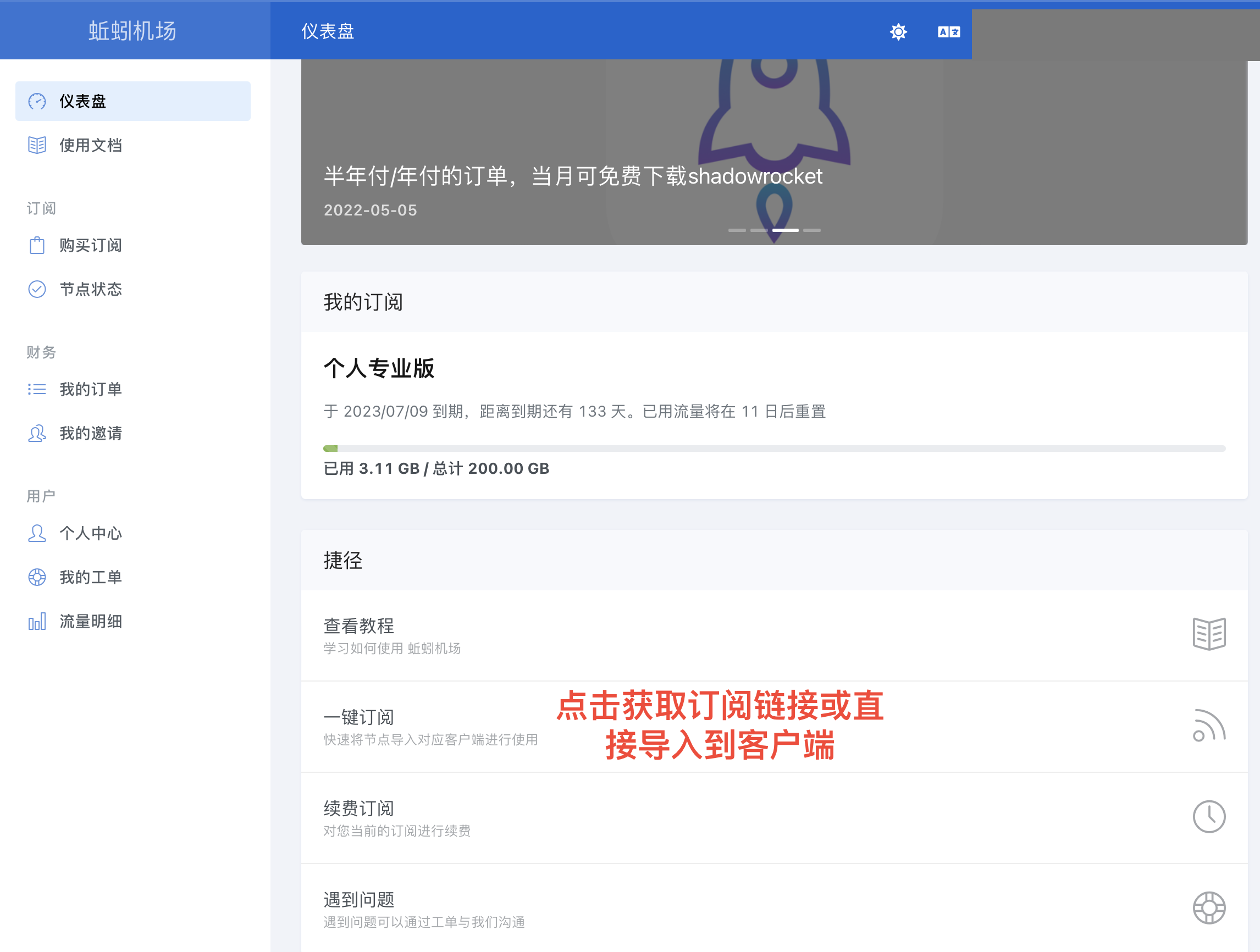
登陆蚯蚓网站-菜单栏【仪表盘】-【一键订阅】-【复制订阅地址】
2. 点击菜单栏【订阅分组】,点击弹出窗口的【添加】

别名随意,可选地址:填写复制的订阅地址,点击确定

3.首页-选择订阅分组,可以选择4种不同更新订阅方式。一般选择第一种即可

4.更新订阅会出现节点。右键别名中还有国家名称的节点,选择【设为活动服务器】,表示选择使用这个节点进行代理上网

5.选择某一个节点,可以点击这个节点 ,按右键出现以下图,选择【设为活动服务器】,这样你可以选择以这个节点为主要节点进行代理。

6.【开启和关闭代理】软件下方,有个系统代理,选择自动配置系统代理。
点击【自动配置系统代理】,即打开代理开关,可以上网了。
点击【清除系统代理】即关闭代理。

7.【路由】推荐大家选择【黑名单】。
路由中的三个选项解释:
【绕过大陆】列表里面的网站直接连接,其余使用代理;
【黑名单】列表里面的网站要使用代理,其余直连;
【全局】即所有流量都走代理
更多高级配置,仅供参考
让特定网站走代理
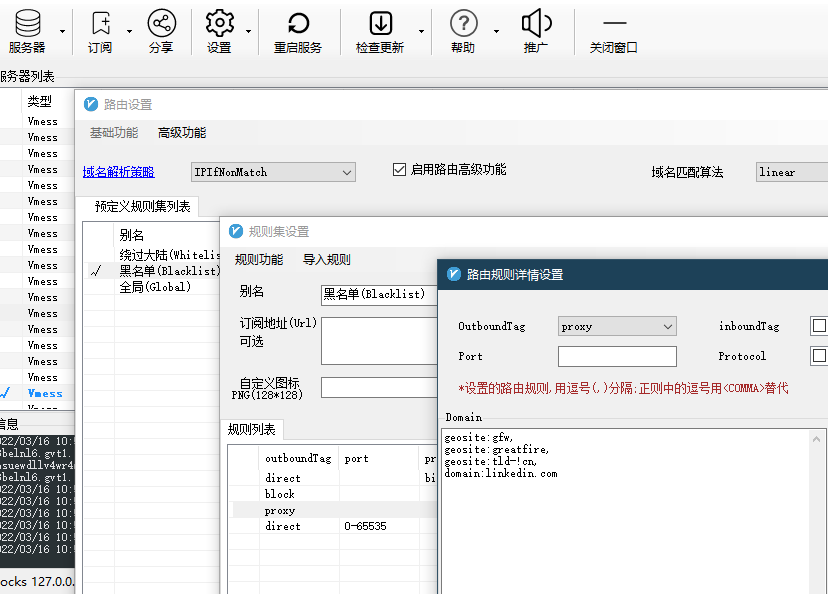
菜单【设置】-【路由设置】,三个规则集中,推荐修改【黑名单】,双击【黑名单】,弹出【规则集设置】
outboundTag列表前三个:
direct-直连
block-屏蔽
proxy-代理
双击【proxy】即可配置要代理的网站。domain栏下按照图中例子填写要代理的域名。ip栏下填写要代理的IP。